
Gestionar Windows Server desde Microsoft Intune: qué permite, escenarios y cómo prepararlo
Microsoft sigue acercando la administración de infraestructura a la gestión moderna de dispositivos. Esta vez, el movimiento es especialmente interesante para los administradores de Microsoft 365 e Intune: ya podemos probar la gestión de determinados servidores Windows directamente desde Microsoft Intune.
Microsoft ha anunciado esta capacidad en forma de preview, disponible a través del programa Windows Server Insider. El objetivo es permitir que los equipos que ya administran PCs Windows puedan incorporar determinados servidores a sus flujos habituales de gestión.
Esto abre nuevas posibilidades, pero también plantea algunas preguntas importantes: ¿qué servidores podemos gestionar?, ¿qué funcionalidades están disponibles?, ¿qué ocurre con Azure Arc o Configuration Manager? Y, sobre todo, ¿qué debemos revisar antes de habilitarlo?
Vamos a verlo.
1. ¿Qué significa gestionar Windows Server desde Intune?
Hasta ahora, cuando hablábamos de Microsoft Intune, lo habitual era pensar en la administración de endpoints: equipos Windows, dispositivos móviles y otros dispositivos de usuario.
La nueva preview amplía ese escenario y permite incorporar servidores Windows compatibles a Intune, junto con los equipos cliente que ya administramos.
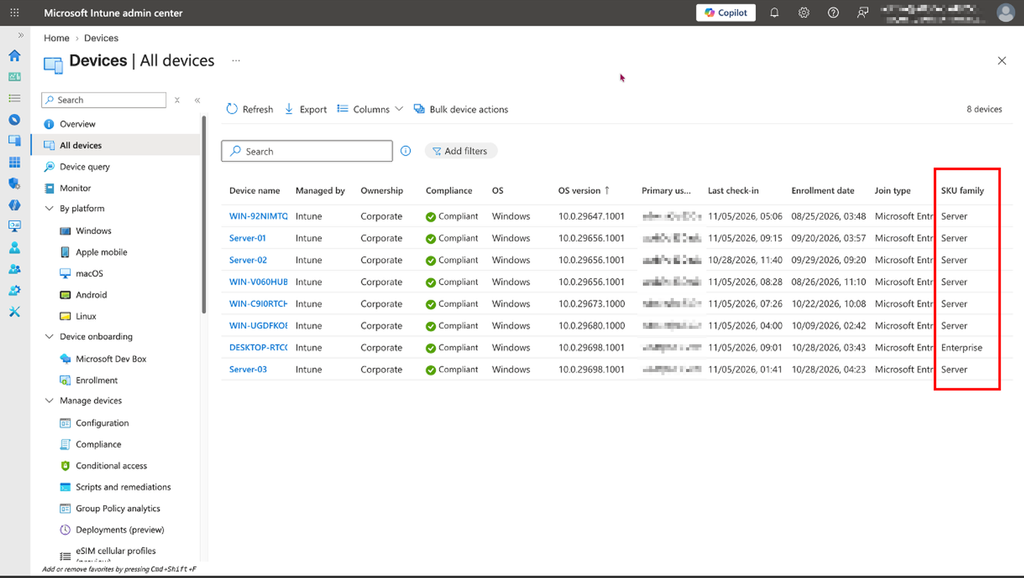
La idea es aprovechar los flujos de administración de endpoints para gestionar determinados aspectos de los servidores:
- Aplicar políticas de configuración compatibles.
- Evaluar el cumplimiento de los dispositivos.
- Desplegar aplicaciones Win32 compatibles.
- Gestionar actualizaciones mediante las funcionalidades compatibles de Windows Autopatch.
- Utilizar el cumplimiento del dispositivo como señal para Conditional Access.
- Administrar los servidores mediante roles y etiquetas de ámbito de Intune.
No estamos hablando de convertir Intune en una plataforma completa de administración de infraestructura. Se trata de extender determinadas capacidades de gestión de endpoints a servidores que encajan en escenarios concretos.Microsoft Community Hub
2. ¿Qué escenarios de uso contempla Microsoft?
Microsoft identifica varios escenarios donde esta integración puede tener bastante sentido.
Servidores utilizados como estaciones de trabajo privilegiadas
Uno de los casos más interesantes es el de los servidores que se utilizan como estaciones de trabajo administrativas o puntos de acceso a entornos críticos.
Por ejemplo:
- Privileged Access Workstations (PAW).
- Jump boxes para acceder a entornos de producción.
- Sistemas de desarrollo y pruebas.
- Terminales utilizados en entornos industriales.
En estos casos, el equipo de administración puede beneficiarse de las políticas de configuración, cumplimiento y control de acceso que ya utiliza para sus endpoints.
Servidores de sucursales y ubicaciones remotas
Otro escenario son los servidores distribuidos en oficinas, tiendas y otras ubicaciones remotas.
En muchas organizaciones, estos servidores son administrados por equipos de IT generalistas que también gestionan los PCs de esas mismas ubicaciones.
Centralizar parte de la administración en Intune puede simplificar determinados procesos y reducir la necesidad de utilizar herramientas diferentes para cada tipo de dispositivo.
Hosts de sesiones de escritorio remoto
Microsoft también contempla los servidores Windows que funcionan como hosts RDSH (Remote Desktop Session Host) en entornos híbridos de escritorio virtual.
En este escenario, Intune administra cada sesión como un dispositivo y aplica las políticas de usuario correspondientes, mientras que la plataforma de virtualización sigue gestionando los grupos de hosts y las imágenes.
Hay una limitación importante: las sesiones concurrentes múltiples quedan fuera del alcance de esta preview.Microsoft Community Hub
3. ¿Qué funcionalidades están disponibles?
La preview cubre varios escenarios de administración que conviene conocer antes de plantear una prueba.
| Funcionalidad | Qué permite probar |
|---|---|
| Inscripción | Incorporar servidores compatibles a Entra ID e Intune |
| Inventario | Consultar servidores desde All devices |
| Configuración | Aplicar configuraciones compatibles del Settings Catalog |
| Aplicaciones | Desplegar aplicaciones Win32 compatibles |
| Actualizaciones | Gestionar actualizaciones mediante opciones compatibles de Windows Autopatch |
| Cumplimiento | Evaluar servidores mediante políticas de compliance |
| Conditional Access | Utilizar el cumplimiento como requisito de acceso |
| Acciones remotas | Utilizar las acciones remotas compatibles |
Es importante entender que no todas las configuraciones disponibles para Windows cliente son aplicables a Windows Server. Microsoft indica que debemos comprobar la aplicabilidad de cada ajuste antes de incluirlo en una política.
También hay funcionalidades que todavía no están contempladas:
- Windows Autopilot no se aplica a servidores.
- La inscripción exclusivamente MDM (MDM-only enrollment) no está disponible.
- La inscripción masiva (bulk enrollment) no está disponible.
- La inscripción automática para dispositivos coadministrados tampoco está disponible.
Por tanto, hablamos de un conjunto inicial de capacidades, no de una equivalencia completa entre la gestión de Windows cliente y Windows Server.Microsoft Community Hub
4. Cómo habilitar la inscripción de servidores en Intune
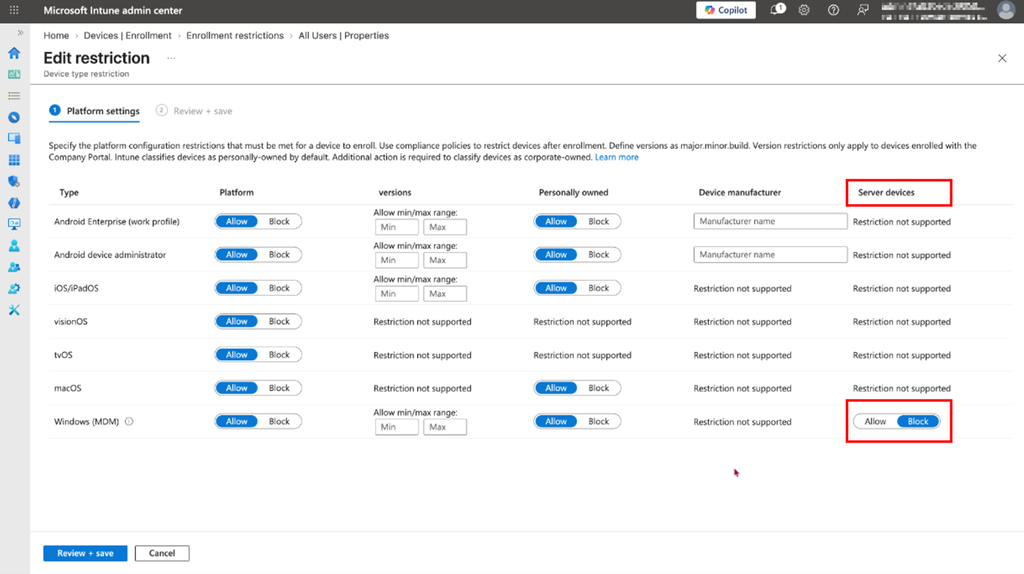
Aquí encontramos uno de los detalles más importantes de esta preview: la inscripción de Windows Server está deshabilitada por defecto.
Esto significa que no basta con tener un servidor compatible y comenzar el proceso de inscripción. Primero debemos permitirlo desde la configuración de restricciones de plataforma de Intune.
El procedimiento general es el siguiente:
- Accede al Centro de administración de Microsoft Intune.
- Entra en Devices > Enrollment > Windows.
- Localiza las restricciones de plataforma de Windows.
- Busca la opción Server devices.
- Cambia el valor de
BlockaAllowen la restricción que corresponda.
Hay que tener en cuenta dos cosas:
- Las restricciones personalizadas existentes seguirán bloqueando los servidores hasta que también se modifiquen.
- Podemos utilizar grupos de Microsoft Entra y filtros de asignación para controlar qué usuarios pueden inscribir servidores.
Microsoft contempla dos escenarios de inscripción:
- Servidores unidos directamente a Microsoft Entra ID.
- Servidores unidos a Active Directory en entornos que utilizan Microsoft Entra Connect, mediante inscripción híbrida.
Una vez inscritos, los servidores aparecerán bajo la plataforma Windows y dentro de All devices, junto con los PCs.
Esto último merece especial atención, porque puede tener consecuencias sobre las asignaciones que ya tengamos configuradas.Microsoft Community Hub
5. Mucho cuidado con All devices y las asignaciones existentes
Este es, probablemente, el punto que más revisaría antes de probar la funcionalidad en un tenant que ya esté en producción.
Cuando inscribimos servidores, estos aparecen en All devices, junto con los equipos Windows cliente.
¿Qué significa esto?
Que debemos revisar cuidadosamente las asignaciones de aplicaciones, políticas de configuración y otros recursos que utilicen grupos o filtros demasiado amplios.
Microsoft recomienda utilizar filtros de asignación basados en la propiedad:
operatingSystemSKU
Esta propiedad permite diferenciar las distintas SKU de Windows y orientar las asignaciones a los servidores o a los equipos cliente según corresponda.
Por ejemplo, podemos utilizarla para:
- Aplicar una política específica a Windows Server.
- Excluir servidores de una política diseñada para Windows 11.
- Evitar que una aplicación destinada a los usuarios finales termine desplegándose en un servidor.
Mi recomendación es no confiar únicamente en las asignaciones actuales. Antes de habilitar la inscripción, revisaría los grupos, filtros y políticas que utilizan ámbitos amplios como All devices.
Además, durante esta preview, Microsoft indica que las políticas de configuración existentes no se aplican automáticamente a los servidores hasta que se editan. Aun así, debemos revisar las demás asignaciones antes de incorporar los primeros dispositivos.
Una mala asignación en Intune puede convertirse en un problema bastante más serio cuando hablamos de servidores.Microsoft Community Hub
6. Roles, permisos y seguridad de acceso
No todos los administradores deberían poder gestionar todos los servidores.
Esto es especialmente importante cuando hablamos de jump boxes, PAW o servidores que proporcionan acceso a entornos críticos.
Intune utiliza los roles RBAC y los Scope Tags existentes también para estos dispositivos.
Por tanto, debemos revisar:
- Qué administradores pueden visualizar los servidores.
- Quién puede modificar sus políticas.
- Qué equipos tienen permisos para desplegar aplicaciones.
- Qué Scope Tags se utilizan para separar responsabilidades.
Hay otro aspecto interesante: los servidores inscritos se unen a Microsoft Entra ID y pueden evaluarse mediante políticas de cumplimiento.
Esto permite utilizar Conditional Access para exigir que un dispositivo cumpla determinados requisitos antes de permitir el acceso de sus usuarios a aplicaciones y recursos protegidos.
Por ejemplo, podemos extender determinadas políticas de acceso condicional a los servidores o crear políticas específicas para ellos.
La combinación de inscripción, cumplimiento y Conditional Access abre posibilidades interesantes para proteger los puntos de administración privilegiada.Microsoft Community Hub
7. Intune y Azure Arc: ¿competidores o complementarios?
Esta es una de las preguntas más habituales cuando hablamos de gestionar servidores desde servicios cloud.
¿Significa esto que Intune sustituye a Azure Arc?
No. Microsoft presenta ambas soluciones como complementarias, porque cubren necesidades de administración diferentes.
Microsoft Intune
Está orientado a los flujos de gestión de endpoints y, con esta preview, a determinados servidores Windows compatibles.
Entre sus capacidades encontramos:
- Despliegue de aplicaciones.
- Configuración de seguridad compatible.
- Gestión de actualizaciones mediante las opciones admitidas.
- Evaluación de cumplimiento.
- Integración con Conditional Access.
Azure Arc
Está orientado a la administración de infraestructura, permitiendo incorporar servidores y otros recursos a Azure aunque estén alojados fuera de Azure.
Entre sus capacidades encontramos:
- Monitorización mediante Azure Monitor.
- Gobierno y auditoría mediante Azure Policy.
- Administración de recursos distribuidos.
- Integración con servicios de Azure.
De hecho, Microsoft sigue recomendando Azure Arc como plano de administración para servidores on-premises e híbridos cuando hablamos de gestión de infraestructura.
Incluso podemos utilizar ambas soluciones sobre el mismo servidor, siempre que tengamos claras las responsabilidades.
Por ejemplo:
- El equipo de Endpoint Management utiliza Intune para desplegar aplicaciones y aplicar configuraciones compatibles.
- El equipo de infraestructura utiliza Azure Arc para monitorizar el servidor y aplicar políticas de gobierno.
Eso sí, hay una advertencia importante: no debemos permitir que ambas plataformas intenten aplicar configuraciones contradictorias sobre los mismos ajustes o cargas de trabajo.
La propiedad y responsabilidad de cada área deben estar claramente definidas.Microsoft Community Hub
8. Recomendaciones antes de probar la preview
Si estás pensando en probar esta funcionalidad, no empezaría habilitando la inscripción para todos los usuarios ni incorporando directamente servidores de producción.
Seguiría este orden:
1. Preparar un entorno de pruebas
Utiliza un tenant de pruebas y servidores no productivos que ejecuten una compilación compatible de Windows Server Insider.
2. Revisar las asignaciones actuales
Analiza las políticas, aplicaciones y asignaciones que utilizan All devices. Identifica qué elementos podrían afectar a los nuevos servidores.
3. Crear filtros específicos
Utiliza operatingSystemSKU para separar las asignaciones destinadas a servidores de las destinadas a PCs.
4. Revisar los permisos
Comprueba los roles de Intune y los Scope Tags para garantizar que los administradores adecuados tienen acceso a los servidores.
5. Definir responsabilidades
Si utilizas Configuration Manager, Group Policy o Azure Arc, decide qué herramienta será responsable de cada configuración o carga de trabajo.
6. Validar los escenarios
Prueba la aplicación de políticas, el despliegue de aplicaciones, las actualizaciones y la evaluación de cumplimiento antes de plantear cualquier ampliación.
Microsoft también invita a los participantes a enviar comentarios para ayudar a evolucionar esta preview.Microsoft Community Hub
9. ¿Qué necesitamos para empezar?
La funcionalidad está disponible a través del programa Windows Server Insider.
Para probarla necesitaremos:
- Un servidor no productivo con una compilación compatible de Windows Server Insider.
- Un entorno de Intune preparado para permitir la inscripción de servidores.
- Una configuración de Microsoft Entra ID adecuada para el escenario de unión del dispositivo.
- Grupos y filtros para controlar las asignaciones.
- Una planificación de permisos y responsabilidades administrativas.
Microsoft recomienda expresamente realizar estas pruebas en un entorno separado del tenant utilizado para administrar dispositivos de producción.
Puedes consultar los recursos oficiales:
- Windows Server Insider
- Guía de administración de Windows Server con Intune
- Artículo original de Microsoft Tech Community
Conclusión: Intune empieza a acercarse a la administración de servidores
Esta novedad me parece especialmente interesante para organizaciones donde los equipos de Endpoint Management también se encargan de determinados servidores Windows.
Poder gestionar desde Intune políticas, aplicaciones, actualizaciones y cumplimiento de determinados servidores permite unificar parte de los procesos y aprovechar una plataforma que muchos administradores ya utilizan a diario.
Pero hay que tener claro que no todos los servidores necesitan gestionarse desde Intune, ni Intune pretende sustituir a Azure Arc o a las herramientas tradicionales de administración de infraestructura.
La clave estará en identificar qué servidores encajan en este modelo y definir correctamente qué herramienta debe gestionar cada aspecto.
Y, sobre todo, no olvidarnos de revisar las asignaciones existentes antes de incorporar servidores a All devices.
Porque una cosa es administrar un PC con una política incorrecta y otra bastante diferente es aplicar esa misma política a un servidor que sostiene un servicio crítico.